中国輸入を始めるなら、WeChat 微信 はかなり重要なアプリです。
アリババやタオバオで見つけた工場、代行業者、中国人パートナーとやり取りする時、日本のLINEだけでは連絡が取れないことが多いです。
中国ではWeChatが日常的な連絡手段になっているため、中国輸入、OEM、検品、価格交渉、サンプル確認、納期確認などを進めるなら、早めに登録しておいた方がスムーズです。
ただ、WeChatは登録時につまずく人も多いです。
特に多いのが、以下のパターンです。
| よくあるトラブル | 内容 |
|---|---|
| SMS認証コードが届かない | 電話番号の入力方法やSMS受信設定でつまずくケースがあります。 |
| QRコード認証が出る | 既存のWeChatユーザーによる補助認証を求められる場合があります。 |
| 登録後すぐに友達追加できない | 登録直後はアカウントの信用度が低く、操作制限が出ることがあります。 |
| PC版だけで登録しようとして失敗する | WeChatの新規登録はスマホアプリから行うのが基本です。 |
WeChat 微信 とは?
WeChat 微信 は、中国のテンセントが提供しているメッセージアプリです。
日本でいうLINEのような使い方ができますが、単なるチャットアプリではありません。
メッセージ、音声通話、ビデオ通話、送金、決済、ミニプログラム、公式アカウントなどがまとまった、中国では生活インフラに近いアプリです。
中国輸入では、以下のような場面で使います。
| 用途 | 内容 |
|---|---|
| 工場との連絡 | 仕様確認、価格交渉、納期確認 |
| 中国人パートナーとの連絡 | 仕入れ、検品、発送指示 |
| 代行会社との連絡 | 見積もり、商品確認、トラブル対応 |
| OEMの確認 | ロゴ、パッケージ、サンプル画像のやり取り |
| 緊急連絡 | 不良品、欠品、納期遅れなどの確認 |
中国輸入を長く続けるなら、WeChatはほぼ必須です。
ただし、WeChatだけで支払いまで完結させる必要はありません。
最初は連絡用として使い、支払いは代行会社や安全な決済方法を使う方が無難です。
WeChat登録前に準備するもの
WeChat登録前に、以下を準備しておきましょう。
| 準備するもの | 内容 |
|---|---|
| スマートフォン | iPhoneまたはAndroid |
| 携帯電話番号 | SMSを受信できる番号 |
| 安定した通信環境 | Wi-Fiよりも4G、5G回線推奨 |
| 公式アプリ | App StoreまたはGoogle Playから取得 |
| パスワード | 忘れないものを設定 |
| プロフィール名 | 後から変更可能 |
登録前チェックリスト
登録前に、以下を確認してください。
| 確認項目 | 内容 |
|---|---|
| 携帯番号 | 090、080、070などの携帯番号を用意している |
| SMS契約 | SMSを受信できる契約になっている |
| 050番号 | 050番号やデータ通信専用SIMではない |
| VPN | VPNをオフにしている |
| 通信環境 | 公共Wi-Fiではなく、できれば4G、5G回線を使う |
| 公式アプリ | WeChat公式アプリを入れている |
| 認証コード | 認証コードを受信できるメッセージアプリを確認している |
特に重要なのは、SMSを受信できる携帯番号です。
050番号やSMSなしのデータSIMでは、登録できない可能性が高いです。
WeChat公式アプリをダウンロードする
WeChatは、必ず公式ストアからダウンロードしてください。
iPhoneならApp Store、AndroidならGoogle Playからダウンロードします。
検索する時は、「WeChat 」と入力します。
緑色のアイコンで、白い吹き出しが2つ並んでいるアプリがWeChatです。
偽物アプリや非公式APKは使わない方がいいです。
特に中国輸入でビジネス利用する場合、アカウント凍結や情報漏えいのリスクを避けるためにも、公式ストアから入れるのが安全です。
WeChatの新規登録手順
ここからは、スマホでWeChatに登録する流れです。
登録の流れは以下です。
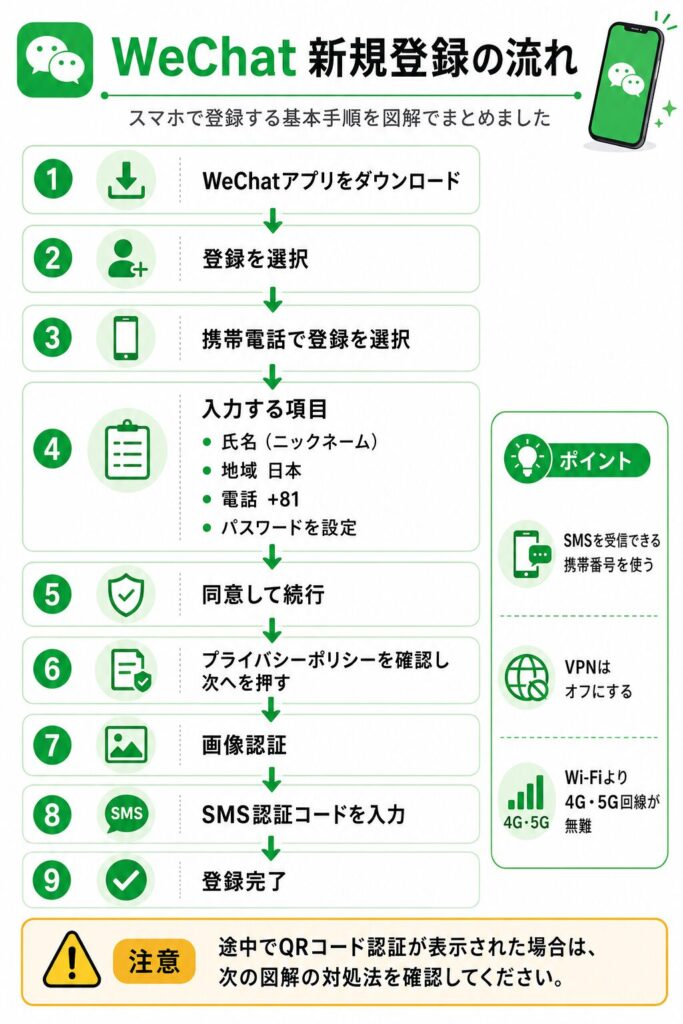
WeChat登録の全体像。アプリをダウンロードし、電話番号認証を行って登録完了まで進める流れです。
| 手順 | 内容 |
|---|---|
| STEP1 | WeChatアプリをダウンロードする |
| STEP2 | 登録を選択する |
| STEP3 | 携帯電話で登録を選択する |
| STEP4 | 氏名、地域、電話番号、パスワードを入力する |
| STEP5 | 同意して続行する |
| STEP6 | プライバシーポリシーを確認し、次へを押す |
| STEP7 | 画像認証を行う |
| STEP8 | SMS認証コードを入力する |
| STEP9 | 登録完了 |
操作中に同意を求められた場合は、内容を確認して承認してください。
途中でQRコード認証が表示された場合は、無理に進めようとせず、後半の対処法を確認してください。
STEP1:WeChatアプリをダウンロードする
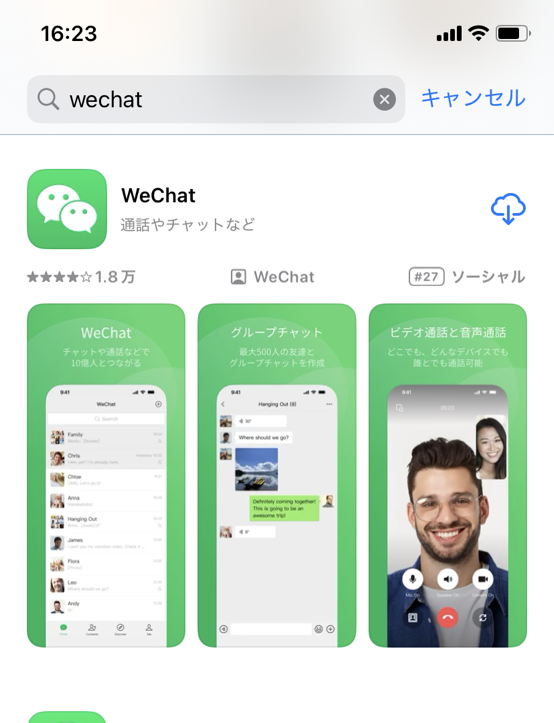
まずは、スマホにWeChat公式アプリをダウンロードします。
iPhoneの場合は、App Storeで「WeChat」と検索します。
Androidの場合は、Google Playで「WeChat」と検索します。
緑色のアイコンで、白い吹き出しが2つ並んでいるアプリがWeChatです。
非公式サイトからアプリをダウンロードするのはおすすめしません。
電話番号やアカウント情報を入力するため、できるだけ公式ストア経由でインストールしてください。
STEP2:登録を選択する
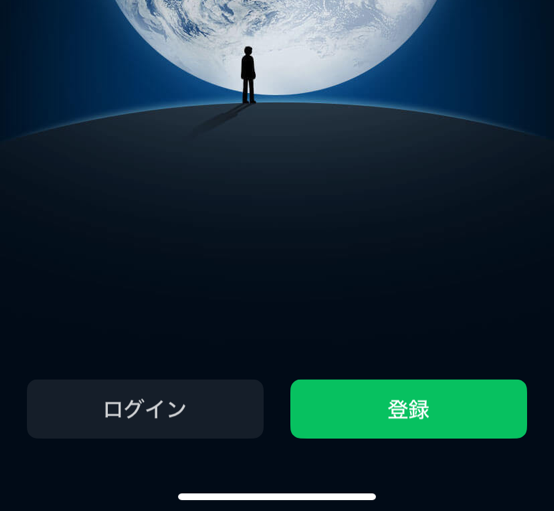
WeChatアプリを開いたら、登録を選択します。
画面上では「登録」と表示される場合があります。
ログイン画面が表示された場合も、新規登録に進む項目を探してください。
アプリの仕様は変更されることがありますが、基本的にはスマホの電話番号を使って登録を進めます。
STEP3:携帯電話で登録を選択する
登録方法の選択画面が表示されたら、携帯電話で登録を選びます。
WeChatでは、SMS認証コードを受け取れる携帯電話番号が必要です。
メールアドレスだけ、050番号だけ、データ通信専用SIMだけでは登録できない可能性があります。
090、080、070などのSMSを受信できる携帯番号を使ってください。
STEP4:氏名、地域、電話番号、パスワードを入力する
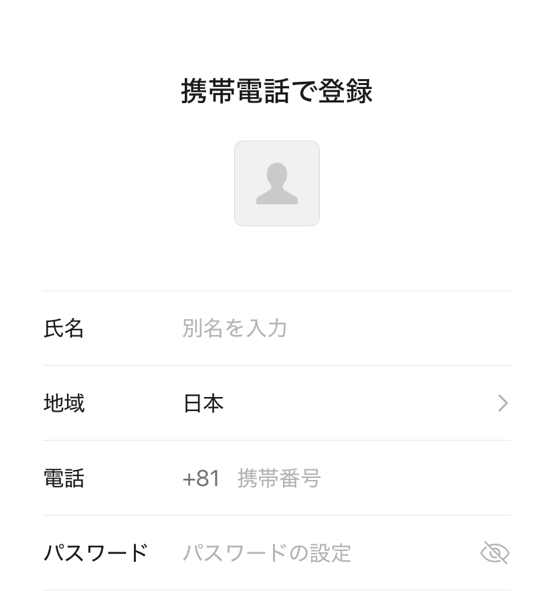
次に、登録に必要な情報を入力します。
入力する項目は以下です。
| 入力項目 | 内容 |
|---|---|
| 氏名 | ニックネームとして表示される名前を入力する |
| 地域 | 日本を選択する |
| 電話 | +81を選択し、日本の携帯番号を入力する |
| パスワード | ログイン用のパスワードを設定する |
氏名は、後から変更できます。
ただし、中国輸入の取引先に見られる可能性があるため、ビジネス用として不自然ではない名前にしておくのがおすすめです。
地域は日本を選択します。
電話番号は、日本の国番号である +81 を選びます。
日本の携帯番号を入力する時は、最初の0を抜いて入力するのが一般的です。
| 日本で使う電話番号 | WeChatで入力する番号 |
|---|---|
| 090-1234-5678 | 90-1234-5678 |
| 080-1234-5678 | 80-1234-5678 |
| 070-1234-5678 | 70-1234-5678 |
ただし、アプリ側の仕様で最初の0を入れても通る場合があります。
うまくいかない時は、0あり、0なしの両方を試してください。
パスワードは忘れないように管理しておきましょう。
登録後にログインできなくなると、再設定や認証が面倒になる場合があります。
STEP5:同意して続行する
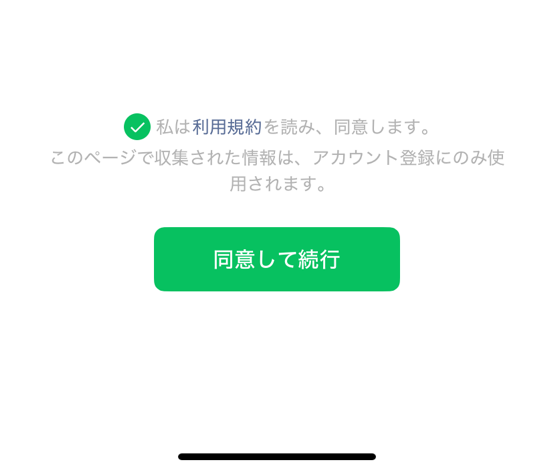
入力内容を確認したら、同意して続行を押します。
STEP6:プライバシーポリシーを確認し、次へを押す
次に、プライバシーポリシーの確認画面が表示されます。
内容を確認したうえで、次へを押してください。
プライバシーポリシーの確認は、アカウント作成前の重要なステップです。
画面を飛ばさず、必要な同意内容を確認してから進めましょう。
STEP7:画像認証を行う
登録途中で、画像認証が出ることがあります。
画面の指示に従って、画像を選択したり、パズルを動かしたりして認証を完了させます。
ここで失敗しても、落ち着いてやり直せば問題ありません。
ただし、短時間に何度も失敗すると、認証が通りにくくなる場合があります。
うまく進まない時は、少し時間を空けてから再度試してください。
STEP8:SMS認証コードを入力する
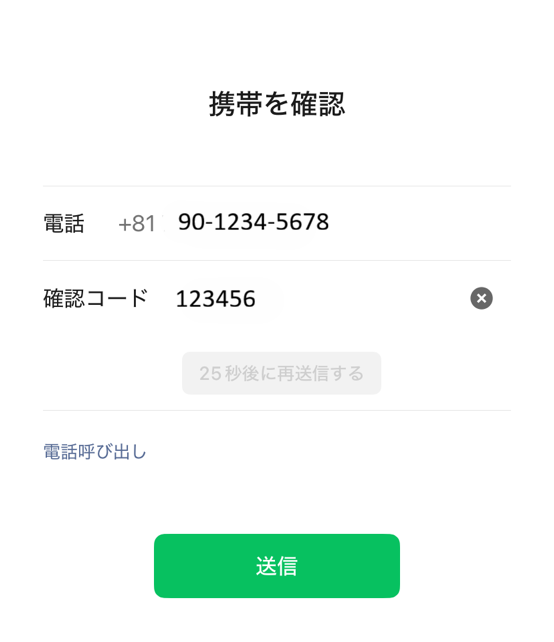
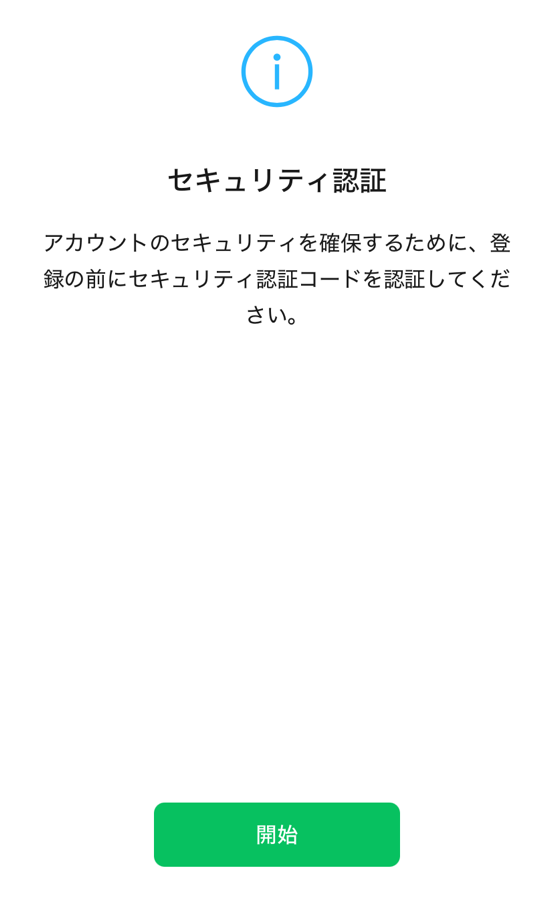
画像認証が終わると、入力した携帯電話番号宛にSMS認証コードが届きます。
SMSに届いた認証コードを、WeChatアプリの入力欄に入力してください。
入力するコードを間違えると登録できないため、SMSに届いた最新のコードを入力しましょう。
何度も連続で認証コードを送信すると、一時的に制限がかかる場合があります。
SMSが届かない場合やエラーが出る場合は、少し時間を空けてから再度試してください。
STEP9:登録完了
SMS認証コードが通れば、WeChatの登録は完了です。
登録が完了すると、チャット、音声通話、画像送信などが使えるようになります。
中国輸入で使う場合は、最初にプロフィール名やWeChat IDを整えておくと、取引先にも伝えやすくなります。
登録直後は、友達追加の連打や同じ文章の連投は避けてください。
最初の数日は、必要最低限のやり取りから始めた方が安全です。
QRコード認証が出た時の対処法
WeChat登録で一番つまずきやすいのが、QRコード認証です。
QRコード認証とは、既にWeChatを使っている人にQRコードを読み取ってもらい、登録を補助してもらう認証です。
ただ、日本でこれから中国輸入を始める人の場合、身近にWeChatユーザーがいないことも多いです。
その場合、まずは以下の方法を試してください。
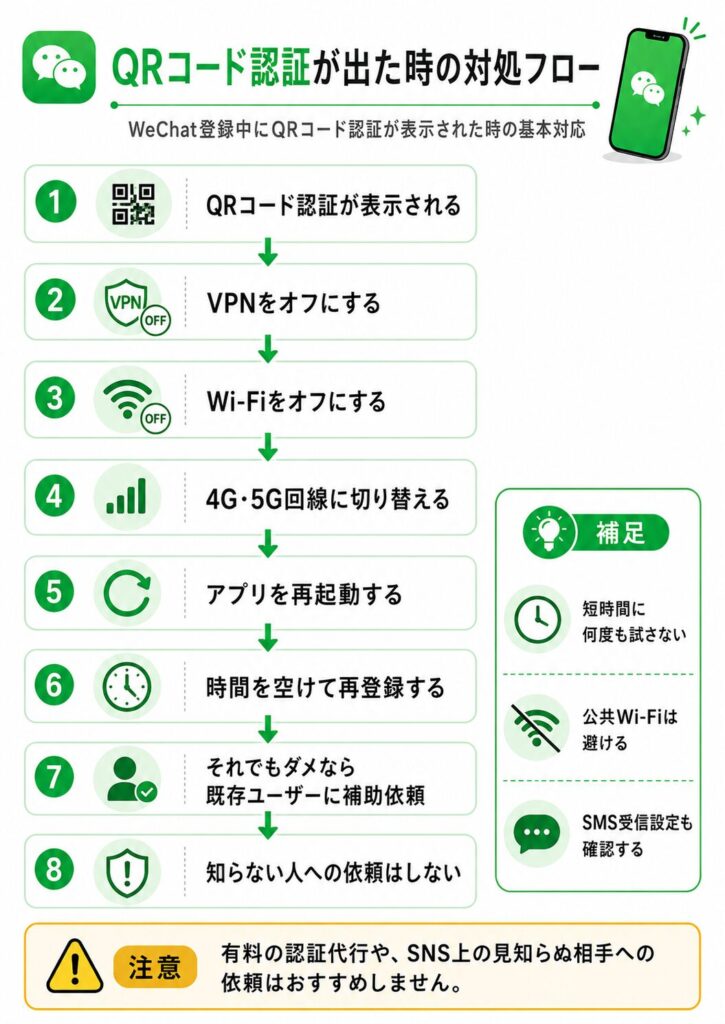
QRコード認証が出た時の対処フロー。VPNやWi-Fiをオフにし、4Gまたは5G回線で再登録を試すのが基本です。
QRコード認証が出る原因
QRコード認証は、全員に出るわけではありません。
WeChat側が、この登録は少し怪しいかもしれない、と判断した時に出ることがあります。
出やすい原因は以下です。
| 原因 | 内容 |
|---|---|
| VPNを使っている | 不自然なアクセスと判定されやすい |
| 公共Wi-Fiを使っている | 同じIPを多くの人が使うため警戒されやすい |
| 通信が不安定 | 認証途中でエラーになりやすい |
| 短時間で何度も登録を試す | スパム登録のように見られる |
| 格安SIMや特殊な回線 | 認証が通りにくい場合がある |
まずは、通信環境を変えて再挑戦するのが基本です。
QRコード認証を回避しやすくする方法
QRコード認証が出た場合、以下を試してください。
| 確認項目 | 対処法 |
|---|---|
| アプリ | WeChatアプリを一度終了する |
| Wi-Fi | Wi-Fiをオフにする |
| VPN | VPNをオフにする |
| 通信回線 | 4G、5Gのキャリア回線に切り替える |
| スマホ本体 | スマホを再起動する |
| 再登録 | もう一度、最初から登録する |
| 登録回数 | 短時間に何度も連続で試さない |
| 再挑戦 | 数時間から1日空けて再挑戦する |
特に効果が出やすいのは、Wi-Fiを切って、4G、5G回線で登録する方法です。
公共Wi-FiやVPNを使っていると、スパム登録と誤判定されやすくなります。
日本から登録する場合は、VPNを使わず、日本の携帯回線から素直に登録した方が通りやすいです。
それでもQRコード認証が出る場合
通信環境を変えてもQRコード認証が出る場合は、既存のWeChatユーザーに補助登録をお願いする必要があります。
ただし、誰でも補助できるわけではありません。
補助する側のアカウントにも条件があります。
| 条件 | 内容 |
|---|---|
| 登録から一定期間が経過している | 新規アカウントでは補助できないことが多い |
| アカウントが正常に使われている | 凍結歴や制限があると難しい |
| 直近で他人の補助登録をしていない | 補助できる回数に制限がある |
| WeChat Payの実名認証済み | 信頼度が高いアカウントの方が通りやすい |
身近に中国人の知人、中国輸入仲間、代行会社の担当者がいる場合は、相談してみるといいです。
ただし、ネット上の知らない人にQRコード認証を依頼するのはおすすめしません。
アカウント乗っ取り、個人情報の悪用、詐欺につながる可能性があります。
QRコード認証でやってはいけないこと
以下は避けてください。
| 避けること | 理由 |
|---|---|
| SNSで知らない人にQRコードを送る | 個人情報やアカウント情報を悪用される可能性があります。 |
| 有料の認証代行に個人情報を渡す | 詐欺や乗っ取りにつながる可能性があります。 |
| SMS認証代行サービスを使う | 長期利用できないアカウントになる可能性があります。 |
| 仮想電話番号で登録する | 本人確認や再ログイン時に問題が起きやすいです。 |
| 他人名義のアカウントを買う | 凍結や乗っ取りのリスクがあります。 |
| VPNを使って海外からの登録に見せかける | 不自然なアクセスと判定される可能性があります。 |
| 短時間で何度も登録を繰り返す | スパム登録のように見られる可能性があります。 |
中国輸入で使うアカウントは、長く使えないと意味がありません。
無理に登録を突破するより、自分の携帯番号で正しく登録した方が安全です。
SMS認証コードが届かない時の対処法
QRコード認証を突破できても、SMSが届かないことがあります。
この場合は、以下を確認してください。
| 原因 | 対処法 |
|---|---|
| 電話番号の入力ミス | 国番号と番号を再確認する |
| 先頭の0の扱い | 0あり、0なしの両方を試す |
| SMS拒否設定 | 海外SMSの受信を許可する |
| 迷惑SMS設定 | キャリアの設定を確認する |
| Rakuten Linkなど別アプリに届いている | 標準メッセージアプリも確認する |
| 通信が不安定 | 4G、5G回線で再試行する |
| VPNを使っている | VPNをオフにする |
| 回数制限 | 時間を空けて再試行する |
WeChatの認証コードは海外から届く可能性があります。
そのため、キャリア側で海外SMSを拒否していると届かないことがあります。
docomo、au、SoftBank、楽天モバイルなどのマイページで、SMSの受信設定を確認してください。
楽天モバイル、ahamo、povoなどを使っている場合
格安プランや格安SIMでも登録できることはあります。
ただし、SMSの受信でつまずくケースがあります。
楽天モバイルの場合、Rakuten Linkアプリではなく、標準のメッセージアプリにSMSが届くことがあります。
SMSが届かない時は、以下を確認してください。
| 確認項目 | 内容 |
|---|---|
| 標準メッセージアプリ | SMSが届いていないか確認する |
| Rakuten Link | Rakuten Link側にも届いていないか確認する |
| 海外SMS | 海外SMSの拒否設定を解除する |
| 迷惑SMS | 迷惑SMSフォルダを確認する |
| 電話番号 | 電話番号の入力ミスがないか確認する |
| 再送信 | 時間を空けて再送信する |
画面上に、電話で認証コードを受け取る、という選択肢が出る場合は、自動音声でコードを受け取れることもあります。
PC版WeChatは登録に使えるのか?
結論、PC版WeChatだけで新規登録することはできません。
WeChatのメインはスマホアプリです。
PC版は、スマホ版アカウントにログインするためのサブ機のような位置付けです。
そのため、まずスマホで登録を完了させる必要があります。
PC版WeChatのログイン手順
スマホで登録が終わったら、PC版WeChatを使えます。
手順は以下です。
| 手順 | 内容 |
|---|---|
| 1 | PC版WeChatを起動する |
| 2 | PC画面にQRコードが表示される |
| 3 | スマホ版WeChatを開く |
| 4 | 右上のプラスからスキャンを選ぶ |
| 5 | PC画面のQRコードを読み取る |
| 6 | スマホ側でログインを承認する |
| 7 | PC版でチャットできるようになる |
中国輸入のやり取りでは、PC版がかなり便利です。
長文の入力、画像の送信、翻訳ツールとの併用がしやすいからです。
ただし、PC版にログインする時もスマホ側の承認が必要です。
これは少し手間ですが、セキュリティ面では安心です。
登録後すぐにやるべき安全設定
WeChatは登録できた直後が一番大事です。
登録直後に不自然な操作をすると、アカウントに制限がかかることがあります。
特に、友達追加の連打や同じ文章の大量送信は避けてください。
登録後の安全設定チェックリスト
登録後は、以下を設定しておきましょう。
| 設定項目 | 内容 |
|---|---|
| プロフィール画像 | ビジネス用として不自然ではない画像を設定する |
| ニックネーム | 取引先に見られても問題ない名前に整える |
| WeChat ID | 取引先に伝えやすいIDに変更する |
| パスワード | 忘れないように保管する |
| 連絡先の自動同期 | 必要に応じてオフにする |
| 友達申請 | 知らない人からの申請を安易に承認しない |
| 友達追加 | 登録直後は大量の友達追加をしない |
| メッセージ送信 | 同じ文章を何度も送らない |
| PC版 | 使い終わったらログアウトする |
| 支払い機能 | 使う場合は実名認証を慎重に行う |
WeChat IDを変更する
登録直後のWeChat IDは、ランダムな英数字になっていることがあります。
中国輸入で使うなら、取引先に伝えやすいIDに変更しておきましょう。
| IDの例 | 内容 |
|---|---|
| shop名 | ショップ名に近いIDにする |
| 屋号 | 事業用の屋号に近いIDにする |
| ブランド名 | OEMブランド名に近いIDにする |
| 自分の名前に近い文字列 | 取引先に伝えやすいIDにする |
ただし、WeChat IDは何度も自由に変更できるものではありません。
変更回数に制限があるため、適当に決めない方がいいです。
名刺や取引先への連絡にも使えるような、長く使えるIDにしましょう。
登録直後の注意点
登録直後は、アカウントの信用度がまだ低い状態です。
そのため、以下の行動は避けてください。
| 避ける行動 | 理由 |
|---|---|
| 友達追加を連続で行う | スパム判定されやすい |
| 同じ文章を何人にも送る | 業者アカウントに見えやすい |
| URLをいきなり送る | 不審なリンク送信と判断されやすい |
| 複数端末で頻繁にログインする | 乗っ取り疑いが出やすい |
| 短時間で設定変更を繰り返す | 不自然な操作に見える |
最初の数日は、必要最低限のやり取りだけにした方が安全です。
中国輸入で使う場合も、最初から大量に工場へ連絡するのではなく、まずは代行会社や中国人パートナーなど、確実な相手との連絡から始めるのがおすすめです。
友達追加できない時の対処法
登録後に友達追加しようとして、セキュリティ認証が必要です、操作が多すぎます、などの表示が出ることがあります。
この場合、焦って何度も申請しない方がいいです。
何度も連打すると、さらに制限が強くなることがあります。
対処法は以下です。
| 対処法 | 内容 |
|---|---|
| 時間を空ける | 24時間から48時間ほど待つ |
| アプリを再起動する | 一度アプリを終了して再度開く |
| 通信環境を変える | Wi-Fiではなく4G、5G回線で試す |
| 相手から追加してもらう | 自分からではなく相手側から申請してもらう |
| WeChat IDで検索してもらう | QRコードではなくWeChat IDで探してもらう |
| プロフィール設定を済ませる | アカウント情報を整えておく |
登録直後の制限は、時間を置くことで解除される場合があります。
WeChat Payの実名認証は必要か?
WeChat Payは、WeChat内の決済機能です。
中国国内では非常に使われていますが、日本から中国輸入をするだけなら、最初から無理に使う必要はありません。
特に初心者のうちは、支払いは代行会社経由の方が安全です。
ただし、WeChat Payの実名認証を済ませることで、アカウントの信頼度が高まりやすいと言われています。
実名認証には、パスポートやクレジットカード情報が必要になる場合があります。
個人情報を登録することになるため、必要性を理解した上で進めてください。
中国輸入でWeChatを安全に使うコツ
WeChatを中国輸入で使う時は、以下を意識してください。
| 注意点 | 理由 |
|---|---|
| 取引内容をチャットに残す | 後から確認しやすい |
| 重要条件は画像や文章で保存する | 言った言わないを防げる |
| 支払いは慎重に行う | 個人間送金はトラブル時に弱い |
| 不明なリンクを開かない | フィッシング対策 |
| 知らない人を承認しすぎない | 詐欺アカウント対策 |
| 工場情報を鵜呑みにしない | 実在確認が必要 |
| 仕様変更は必ず画像で確認する | OEMトラブル防止 |
WeChatは便利ですが、相手の言うことをそのまま信用しすぎるのは危険です。
中国輸入では、チャットのやり取りだけでなく、アリババの店舗情報、取引年数、レビュー、工場写真、サンプル品質、代行会社の検品結果なども合わせて判断する必要があります。
よくある質問
電話番号なしでWeChatに登録できますか?
基本的にはできません。
現在のWeChat登録では、SMSを受信できる携帯電話番号が必要です。
メールアドレスだけ、050番号だけ、データSIMだけでの登録は難しいです。
050番号で登録できますか?
おすすめしません。
SMSを受信できない050番号では、認証コードを受け取れない可能性が高いです。
090、080、070などの携帯番号を使う方が現実的です。
QRコード認証は必ず出ますか?
必ず出るわけではありません。
通信環境や登録状況によって出る場合があります。
VPN、公共Wi-Fi、不安定な回線を使っていると出やすくなることがあります。
QRコード認証を誰かに頼んでも大丈夫ですか?
信頼できる人なら選択肢になります。
ただし、SNSで知らない人に頼むのは危険です。
個人情報やアカウント情報を悪用される可能性があります。
PCだけで登録できますか?
できません。
PC版WeChatは、スマホ版アカウントにログインするためのものです。
新規登録はスマホアプリで行う必要があります。
登録後すぐに工場へ連絡しても大丈夫ですか?
少数なら問題ないことが多いですが、大量の友達追加や同じ文章の連投は避けた方がいいです。
登録直後は、アカウント制限がかかりやすい時期です。
まずはプロフィール設定を済ませ、必要最低限の連絡から始めましょう。
まとめ
WeChatは、中国輸入やOEMを進める上で非常に重要な連絡ツールです。
登録でつまずきやすいポイントはありますが、正しい手順で進めれば登録できる可能性は高くなります。
重要なポイントをまとめます。
| 項目 | 内容 |
|---|---|
| 携帯番号 | WeChat登録にはSMSを受信できる携帯番号が必要 |
| 050番号 | 050番号やSMSなしのデータSIMは避ける |
| アプリ | アプリは公式ストアからダウンロードする |
| 通信環境 | VPNや公共Wi-Fiは使わない |
| QRコード認証 | QRコード認証が出たら4G、5G回線で再挑戦する |
| SMS | SMSが届かない時は海外SMSの拒否設定を確認する |
| PC版 | PC版だけでは新規登録できない |
| 登録直後 | 登録直後は友達追加や連投を控える |
| WeChat ID | WeChat IDは長く使えるものに変更する |
| 認証依頼 | 知らない人への認証依頼やアカウント購入は避ける |
WeChatは、一度使えるようになると中国輸入のやり取りがかなりスムーズになります。
工場との価格交渉、OEMの仕様確認、代行会社との連絡、納期確認など、実務では使う場面が多いです。
ただし、便利な反面、アカウント凍結や詐欺、個人情報の扱いには注意が必要です。
正しい登録方法と安全設定を押さえて、中国輸入の連絡手段として活用していきましょう。